Для начала работы с системой необходимо зарегистрироваться на сайте WBOZAL.ru. Для этого в правом верхнем углу нажмите «ВХОД / РЕГИСТРАЦИЯ».

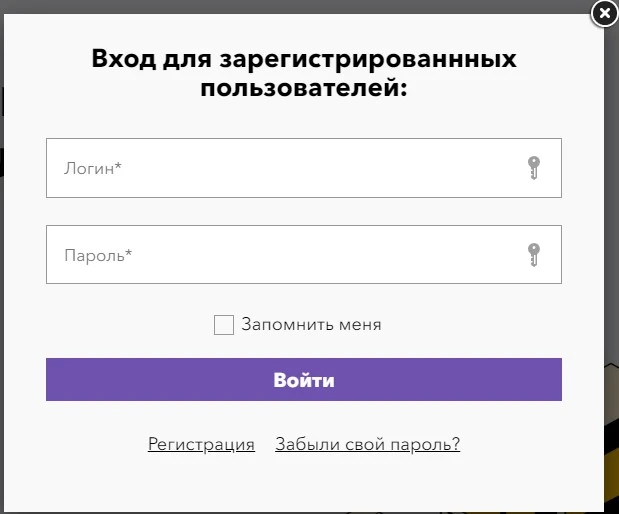
Если вы уже регистрировались ранее, то в появившемся окне введите логин и пароль, далее «Войти».
В случае, если вы новый пользователь, нажмите «Регистрация».
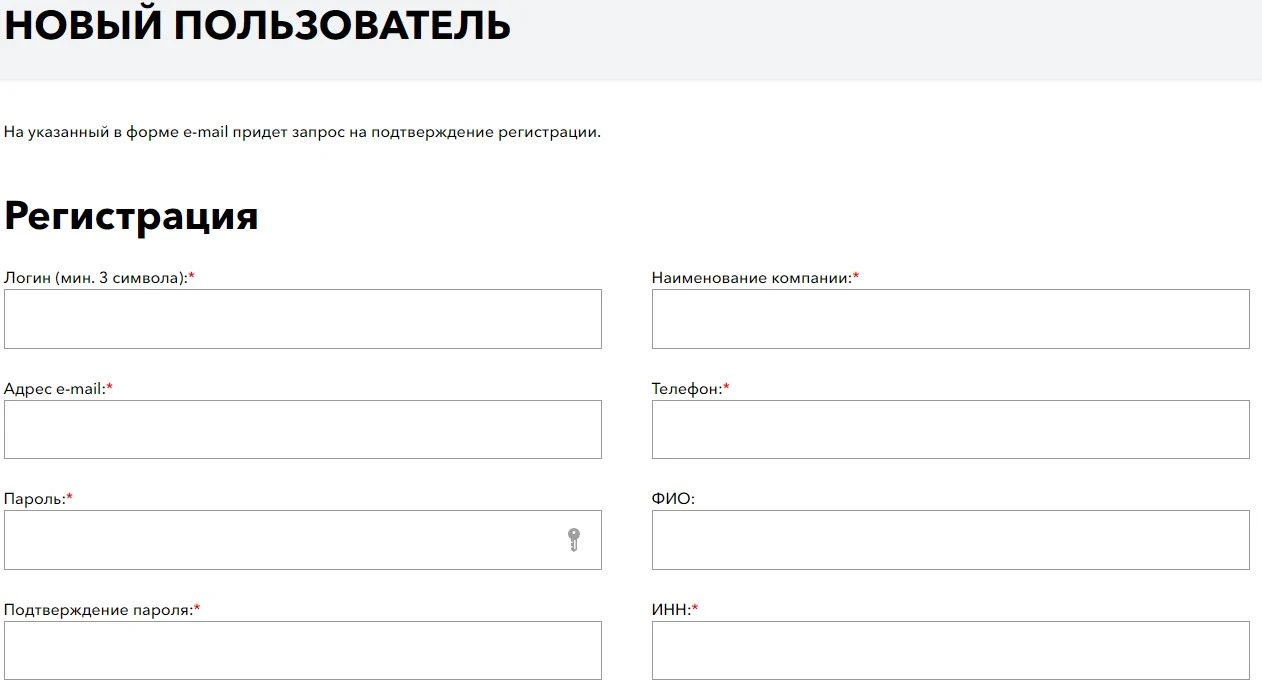
В появившемся окне заполняем указанные данные, поля, отмеченные * – обязательные для заполнения, без них работа с системой невозможна.
Для защиты от автоматических сообщений нажимаем флажок «Я не робот», далее «Регистрация».
После этого на указанный адрес e-mail придет письмо, содержащее в себе ссылку для подтверждения регистрации. Отвечать на это письмо не нужно, требуется только перейти по ссылке. Далее попадаем непосредственно в личный кабинет пользователя.
В личном кабинете в меню слева выберите «Личные данные» для редактирования профиля пользователя.
В разделе с перечисленными маркетплейсами выберите Wildberries.
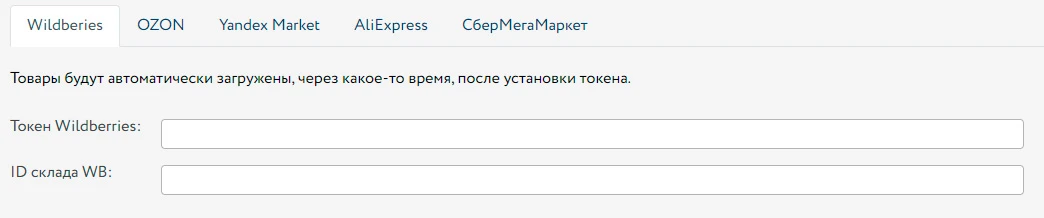
Для автоматической загрузки карточек товаров из личного кабинета Wildberries укажите два параметра: «Токен Wildberries» и «ID склада WB».
Получить их можно непосредственно в личном кабинете продавца seller.wildberries.ru

Для автоматической загрузки товаров из личного кабинета продавца Wildberries предусмотрена специальная функция. В меню слева выберите «Товары», далее на появившейся странице нажмите вкладку Wildberries API.
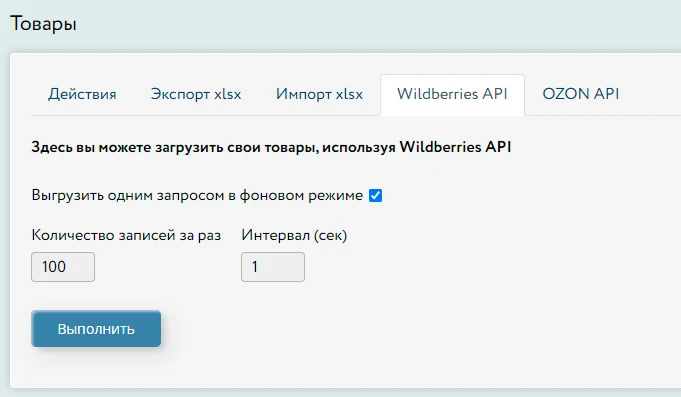
После нажатия кнопки «Выполнить» (на выполнение потребуется некоторое количество времени, чем больше товаров, тем больше времени) товары автоматически загрузятся в ваш личный кабинет. Эта функция будет доступна только в том случае, если вы правильно указали «Токен Wildberries» и «ID склада WB».
Это альтернативный способ загрузки товаров. В личном кабинете Wildberries в меню «Аналитика» выберите «Отчеты». Далее отчёт 8:
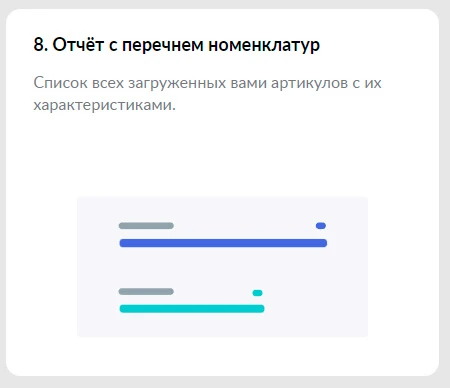
После того, как откроется отчет, нажмите кнопку «Выгрузить в Excel» чтобы скачать его. По умолчанию он скачается в папку «Загрузки».
Потом необходимо войти в личный кабинет WbOzAl и перейти в раздел «Товары», вкладка «Wildberries (xlsx)».
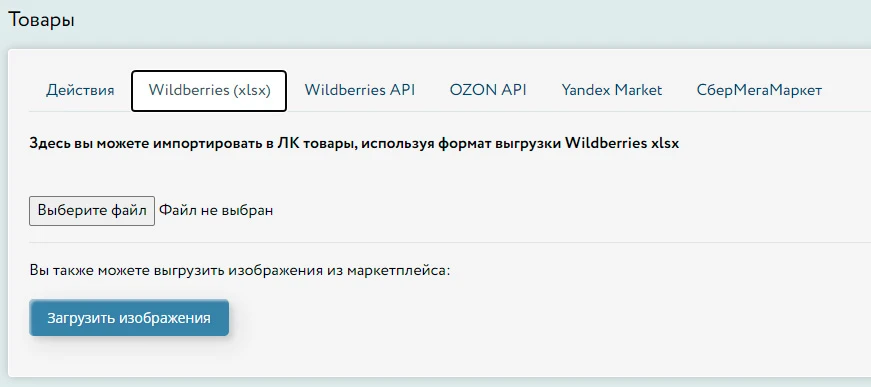
Нажав кнопку «Выберите файл» укажите на файл 8-го отчета, сохраненного ранее. Появится надпись, что файл успешно загружен и кнопка «Импортировать»:
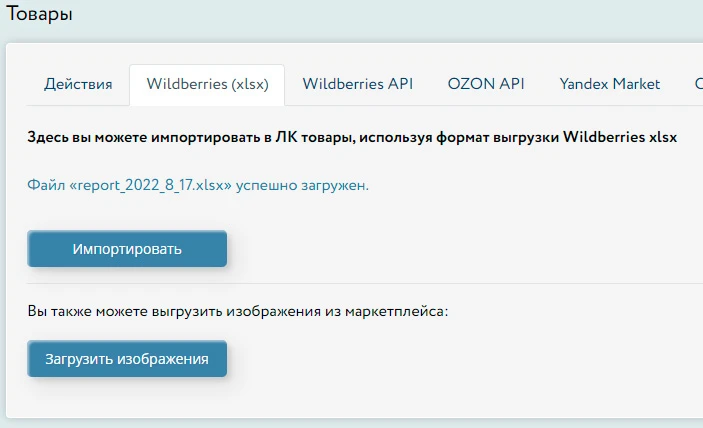
Далее нажимаете кнопку «Импортировать» и система начнет обрабатывать файл отчета. Это может занять некоторое время. После этого нажмите кнопку «Загрузить изображения». На этом этапе все карточки товаров из вашего личного кабинета Wildberries загружены в ваш личный кабинет WbOzAl и доступны для создания поставок.
По мере того, как вы будете создавать новые карточки в личном кабинете Wildberries, эту процедуру (с загрузкой отчета 8) необходимо периодически повторять. Это временная мера и будет использоваться до тех пор, пока Wildberries не доработает свое программное обеспечение.
При каждом поступлении товара на наш склад требуется заблаговременное создание накладной на поставку товара.
Для создания поставки выберите в левом меню «Поставки». Здесь будут отображаться все ваши актуальные накладные на поставку товаров. Все обработанные ранее документы через 3 дня переходят в архив, просмотреть их так же можно, нажав «Архив».
Чтобы создать новую поставку, нажмите «Создать поставку».
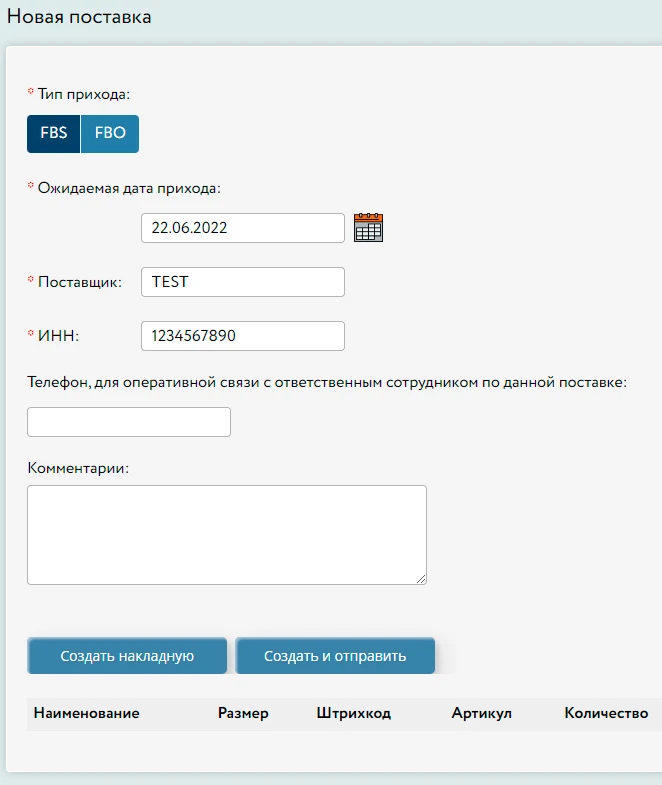
Тут необходимо указать «Тип прихода» (FBО) и указать реальную ожидаемую дату поставки.
Значения «Поставщик» и «ИНН» подставляются из профиля (личные данные) – эти данные нужно просто проверить на корректность.
В графе «Телефон для оперативной связи» необходимо указать номер телефона сотрудника, ответственного за данную поставку. Необходим для обратной связи в случае возникновения каких-либо вопросов.
В поле «Комментарии» можно указать в свободной форме свои пожелания и рекомендации по обработке данной поставки.
Далее необходимо указать товары, которые будут поставлены на наш склад.
Список загруженных ранее товаров отображается в нижней части экрана. Если товаров много, для более удобной навигации по ним можно использовать фильтрацию:

Находите нужный товар в списке, выбираете его, и он сразу же попадает в документ поставки, где нужно указать количество и дополнительные параметры (если необходимо).

Таким же образом добавляете все остальные товары, которые планируете поставить на наш склад.
После того, как все товары добавлены и вы готовы отгрузить товар, нажмите «Создать и отправить». Документ будет сохранен, и заявка станет доступна для обработки сотрудниками нашего склада. Редактирование такой заявки будет недоступно. Документ перейдет в статус «Отправлен».
Через некоторое время наша система обработает его и присвоит статус «Ожидает приемки». Далее, когда поставку начнут обрабатывать сотрудники склада, она получит статус «В работе». После того, как поставка будет полностью обработана и фактически принята на склад, документ перейдет в статус «Принят». В случае поставки с типом ФБО поставка будет перемещена в зону отгрузки, что будет понятно по статусу «Ожидает отгрузки».
Если вы планируете работать с заявкой позднее, то нажмите «Создать накладную». Документ будет сохранен и его, в дальнейшем, можно будет редактировать. Документ останется в статусе «Новый».